


.svg)
.svg)
.svg)
.svg)

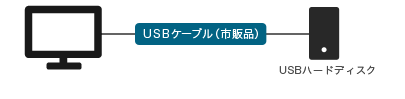
USBハードディスクと接続すれば、レグザのリモコンひとつで、録画した番組の再生やレグザの番組表からの録画予約、直接録画などが簡単に操作できます。
レグザリンク・シェア


レグザリンク・コントローラ
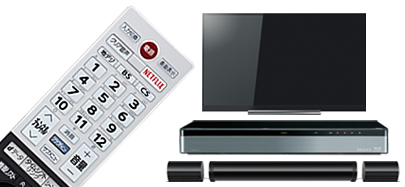
USBハードディスクと接続すれば、レグザのリモコンひとつで、録画した番組の再生やレグザの番組表からの録画予約、直接録画などが簡単に操作できます。
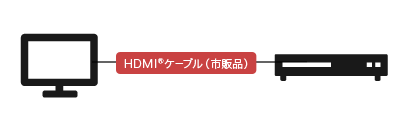
レグザとレグザブルーレイを接続すればレグザのリモコンひとつで、レグザブルーレイのブルーレイディスク/DVD再生や録画した番組の再生、レグザの番組表からの録画予約、直接録画などが簡単に操作できます。また、レグザのリモコンの入力切換と連動してレグザブルーレイを起動させることも可能です。
レグザブルーレイのリモコンでレグザを自動起動したり、レコーダーの再生操作によりレグザの電源が入り視聴できます。
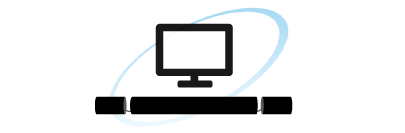
レグザのリモコンだけでレグザサウンドシステムの電源のON/OFFや入力切替、音量調整など基本操作が可能。
ヤマハ/オンキヨー/デノン/マランツ/パイオニア製のサウンドシステムとも連携できます。
動作確認済み機器へ
USB機器やSDメモリカード経由で、記録された動画・写真をレグザで楽しむことができます。
レグザリンク・ダビング
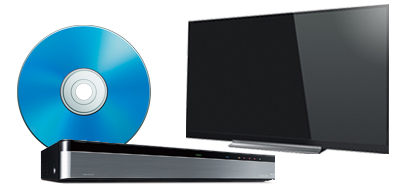
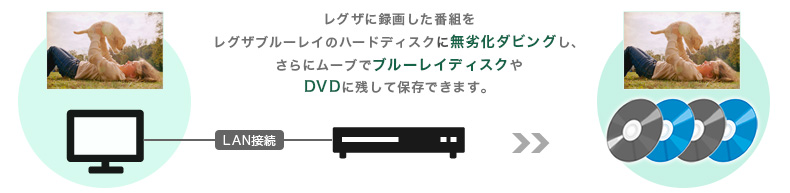
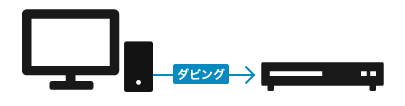
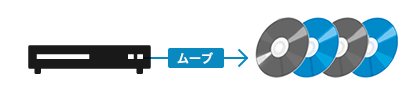
レグザのハードディスク*1に録画した番組をレグザブルーレイのハードディスクやブルーレイディスクプレーヤーライターにダビング*2し、ブルーレイディスクにムーブできます。
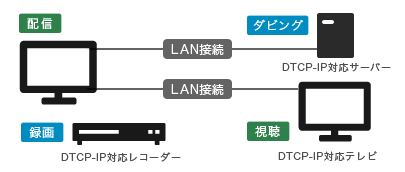
レグザから、ローカル暗号でUSBハードディスクに録画されている番組をDTCP-IP方式で保護してDTCP-IP対応サーバー*1にダビング*2できます。ダビングされた番組は録画したレグザ以外にもさまざまなDTCP-IP対応テレビで共有して試聴できます
接続方法や操作方法

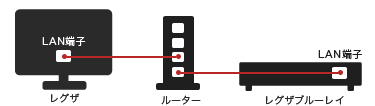
例: 接続するレグザブルーレイがDBR-Z260/Z250の場合
※ 機種によって画面表示と手順が異なります。 お持ちの機種の「取扱説明書」をご覧ください。
レグザの事前設定方法
レグザの事前設定は特に必要ありませんが、下記を確認してください。
(設定メニュー→ネットワーク・サービス設定→ネットワーク接続設定→詳細設定→アドレス設定(IPv4)とメニューを進めて)
「IPアドレス」「DNSアドレス」が「自動取得」になっていることを確認してください。※
※設定メニューの構成はお使いのモデルによって異なる場合があります。同梱の「取扱説明書」や設定メニューの「機能操作ガイド」でご確認ください。
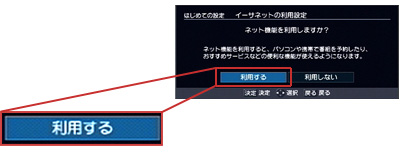
はじめての設定(初期設定)の「イーサネット利用設定」画面で"利用する"を選択。
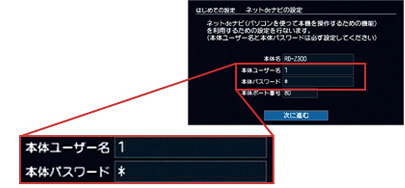
「ネットdeナビの設定」画面で、"本体ユーザー名"と"本体パスワード"を入力。
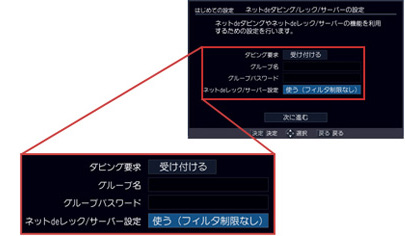
「ネットdeダビング/レック/サーバーの設定」画面で、ダビング要求を"受け付ける"を選択、グループ名とグループパスワードを入力、ネットdeレック/サーバー設定を"使う(フィルタ制限なし)"を選択。
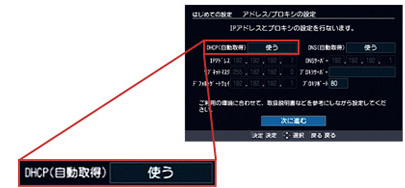
「アドレス/プロキシの設定」画面で、DHCP(自動取得)を"使う"に設定し"次に進む"を選択すれば設定完了です
対応のレグザとの組み合わせで、イーサネット対応ハイスピードHDMI®ケーブル(市販品)1本での接続も可能になり、LAN接続と設定が不要です。
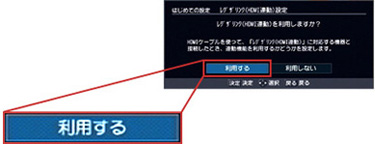
設定メニューのネット機能設定で「イーサネット/ネットdeダビング設定」を選択。
「アドレス/プロキシ」画面で、DHCP(自動取得)を"使う"に設定。
「ネットdeナビ/ダビング/レック/サーバー」画面のネットdeナビ設定で、"本体ユーザー名"と"本体パスワード"を入力。続けてネットdeダビング設定でダビング要求を"受け付ける"を選択、グループ名とグループパスワードを入力、ネットdeレック/サーバー設定を"使う(フィルタ制限なし)"に設定。最後に"登録"を選択すると設定完了。。
「アドレス/プロキシの設定」画面で、DHCP(自動取得)を"使う"に設定し"次に進む"を選択すれば設定完了です
対応のレグザとの組み合わせで、イーサネット対応ハイスピードHDMI®ケーブル(市販品)1本での接続も可能になり、LAN接続と設定が不要です。
例: 接続するレグザブルーレイがDBR-T560/T550、DBR-Z520/Z510の場合
※ 機種によって画面表示と手順が異なります。
お持ちの機種の「取扱説明書」をご覧ください。
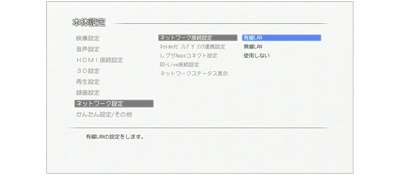
スタートメニューから「本体設定」の画面を表示し、 「ネットワーク設定」「ネットワーク接続設定」の順に選び「有線LAN」を選択。
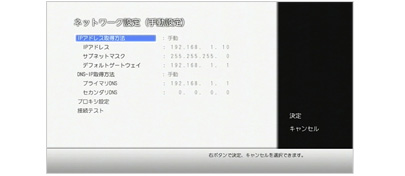
設定モードを「手動設定」にし、I Pアドレス取得方法を「手動」にして、各数値を入力後、*「決定」を選択。
IPアドレス:192.168.1.15
サブネットマスク:255.255.255.0
デフォルトゲートウエイ:192.168.1.1
プライマリDNS:192.168.1.1
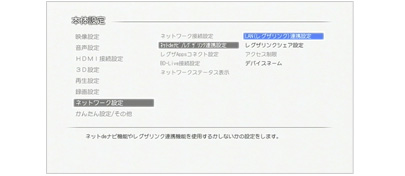
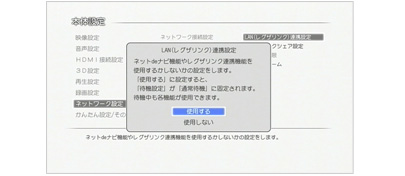
「ネットdeナビ/レグザリンク連携設定」から「LAN(レグザリンク)連携設定」を選択。
「LAN(レグザリンク)連携設定」画面で「使用する」を選択。
これ以降の手順は上記の接続・設定を確認したうえでおこなってください。
レグザに接続したUSBハードディスクに番組を録画。
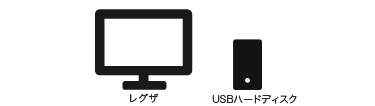
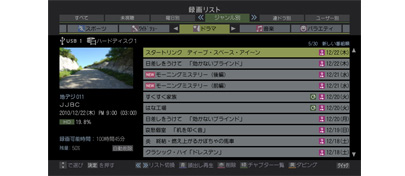
レグザの録画リストから、ダビングしたいタイトルを選択して、レグザリモコンの"黄"ボタンを押して"ダビング"を選択。
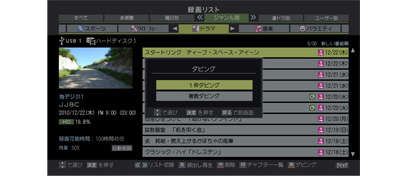
1件ダビング"または、"複数ダビング"を選び決定を押す。
ダビング先(例:RD-X10)"や"ダビング残り回数"を確認して"はい"を選択。
ダビングがスタートします。
ブルーレイ、DVDにタイトルをムーブ。
10WP1*1*2 DBP-S600*1*2 DBP-S450*1*2 DBP-S300S D-BP1000WP
(AVC対応)…AVCタイトルにも対応しています。
▲タイムシフト録画番組を対応の機器で表示できる過去番組表表示に対応しています。
レコーダーについて
▲タイムシフト録画番組を対応の機器で表示できる過去番組表表示に対応しています。
レコーダーについて


