






サーバーダウンロードの方法
テレビをインターネットに接続することで、東芝サーバーから最新ソフトウェアをダウンロードし、テレビ内部のソフトウェアを更新することができます。
サーバーダウンロードをご利用いただくには、あらかじめ、インターネット接続が必要です。
X930/X830/Z730X/M530X/RZ630X/X920/Z720X/BM620X/M520Xシリーズはお買い上げ時、自動ダウンロードが「する」に設定されておりネットワークに接続していれば自動的にソフトウェアの更新をおこないます。
お知らせからサーバーでバージョンアップをする方法
【X930/X830/Z730X/M530X/RZ630X/X920/Z720X/BM620X/M520Xシリーズの例】
- 1
「自動ダウンロード」を「しない」に設定し、「ソフトウェア更新のお知らせ」が「表示する」に設定されている場合、リモコンの電源オン時に更新用のソフトウェアが見つかった場合、
画面上にポップアップが表示されます。「今すぐ更新する」を選択するとソフトウェア更新を始めます。
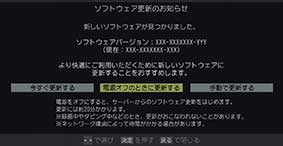
- ※画像は、BM620Xシリーズのイメージです。
「電源オフのときに更新する」を選択した場合は、本機の電源を待機状態にするとソフトウェアの更新を始めます。
「手動で更新する」を選択した場合は、ソフトウェアの更新は始めません。
【手動でサーバーからバージョンアップする方法(X930/X830/Z730X/M530X/RZ630X/X920/Z720X/BM620X/M520Xシリーズ)】に沿って操作することで、ソフトウェアをダウンロードします。
お知らせからサーバーでバージョンアップをする方法
【X910/Z810X/BZ710X/M510X/C310X/Z700X/M500X/Z20X/J20X/G20Xシリーズの例】
- 1
リモコンの電源オン時にダウンロードサーバーに新規ソフトウェアが見つかった場合、画面上にポップアップが表示されます。「今すぐ更新する」を選択するとソフトウェア更新を始めます。
以降、【ソフトウェアダウンロード更新画面】に沿って操作することでバージョンアップが完了します。
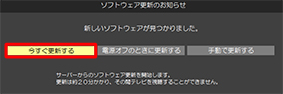
- ※画像は、Z20Xシリーズのイメージです。
「電源オフのときに更新する」を選択した場合は、本機の電源を待機状態にするとソフトウェアの更新を始めます。
「手動で更新する」を選択した場合は、ソフトウェアの更新は始めません。
【手動でサーバーからバージョンアップする方法】に沿って操作することで、ソフトウェアをダウンロードします。
お知らせからサーバーでバージョンアップをする方法
【V31/V30/S21/S20/Z10X/J10X/J10/G9シリーズの例】
- 1リモコンの電源オン時にダウンロードサーバーに新規ソフトウェアが見つかった場合、画面上にポップアップが表示されます。「はい」を選択するとソフトウェア更新を実行します。
以降、【ソフトウェアダウンロード更新画面】に沿って操作することでバージョンアップが完了します。 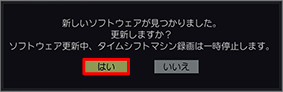
- ※画像は、Z10Xシリーズのイメージです。
手動でサーバーからバージョンアップをする方法(X930/X830/Z730X/M530X/RZ630X/X920/Z720X/BM620X/M520Xシリーズ)
※以下の画像はBM620Xシリーズのイメージです
機種によっては、操作手順が異なる場合があります。詳しくは、各機種の取扱説明書(別ウインドウが開きます。)でご確認ください。
機種によっては、操作手順が異なる場合があります。詳しくは、各機種の取扱説明書(別ウインドウが開きます。)でご確認ください。
- 1
 ボタンを押します。
 ![[設定]ボタンを押します。](images/server_img_15.jpg)
- 2「その他の設定」を選び、
 ボタンを押します。
 ![「その他の設定」を選び、[決定]ボタンを押します。](images/server_img_12.jpg)
- 3「ソフトウェアのダウンロード」を選び、ボタンを押します。
![「ソフトウェアのダウンロード」を選び、[決定]ボタンを押します。](images/server_img_13.jpg)
- 4「ソフトウェアの更新確認」を選び、ボタンを押します。
![「ソフトウェアの更新確認」を選び、[決定]ボタンを押します。](images/server_img_14.jpg)
手動でサーバーからバージョンアップをする方法
※以下の画像はZ20Xシリーズのイメージですが、リモコン操作の手順と選択する設定項目は名称は他シリーズも同様です。
機種によっては、操作手順が異なる場合があります。詳しくは、各機種の取扱説明書(別ウインドウが開きます。)でご確認ください。
機種によっては、操作手順が異なる場合があります。詳しくは、各機種の取扱説明書(別ウインドウが開きます。)でご確認ください。
- 1ボタンを押します。
![[設定]ボタンを押します。](images/server_img_01.jpg)
- 2「初期設定」を選び、ボタンを押します。
![「初期設定」を選び、[決定]ボタンを押します。](images/server_img_02.jpg)
- 3「ソフトウェアのダウンロード」を選び、ボタンを押します。
![「ソフトウェアのダウンロード」を選び、[決定]ボタンを押します。](images/server_img_03.jpg)
- 4「サーバーからのダウンロード開始」を選び、ボタンを押します。
![「サーバーからのダウンロード開始」を選び、[決定]ボタンを押します。](images/server_img_04.jpg)
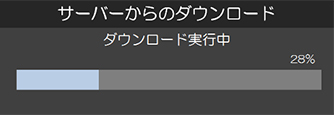
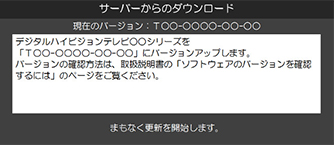
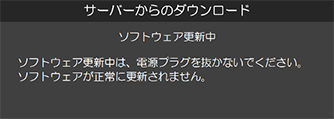
最新ソフトウェアのダウンロードと更新が始まります。(すでにソフトウェアが最新バージョンになっている場合は、ソフトウェアが最新であることが表示されます)
【ご注意】
ダウンロード、更新中はテレビの操作ができません。また、電源プラグを絶対に抜かないでください。
ダウンロードと更新完了まで約20分ほどかかります。

- 5ソフトウェア更新が終わったらボタンを押します。
![ソフトウェア更新が終わったら[決定]ボタンを押します。](images/server_img_08.jpg)
| ダウンロードに関する お問い合わせ窓口 |
東芝テレビご相談センター
|
|---|

